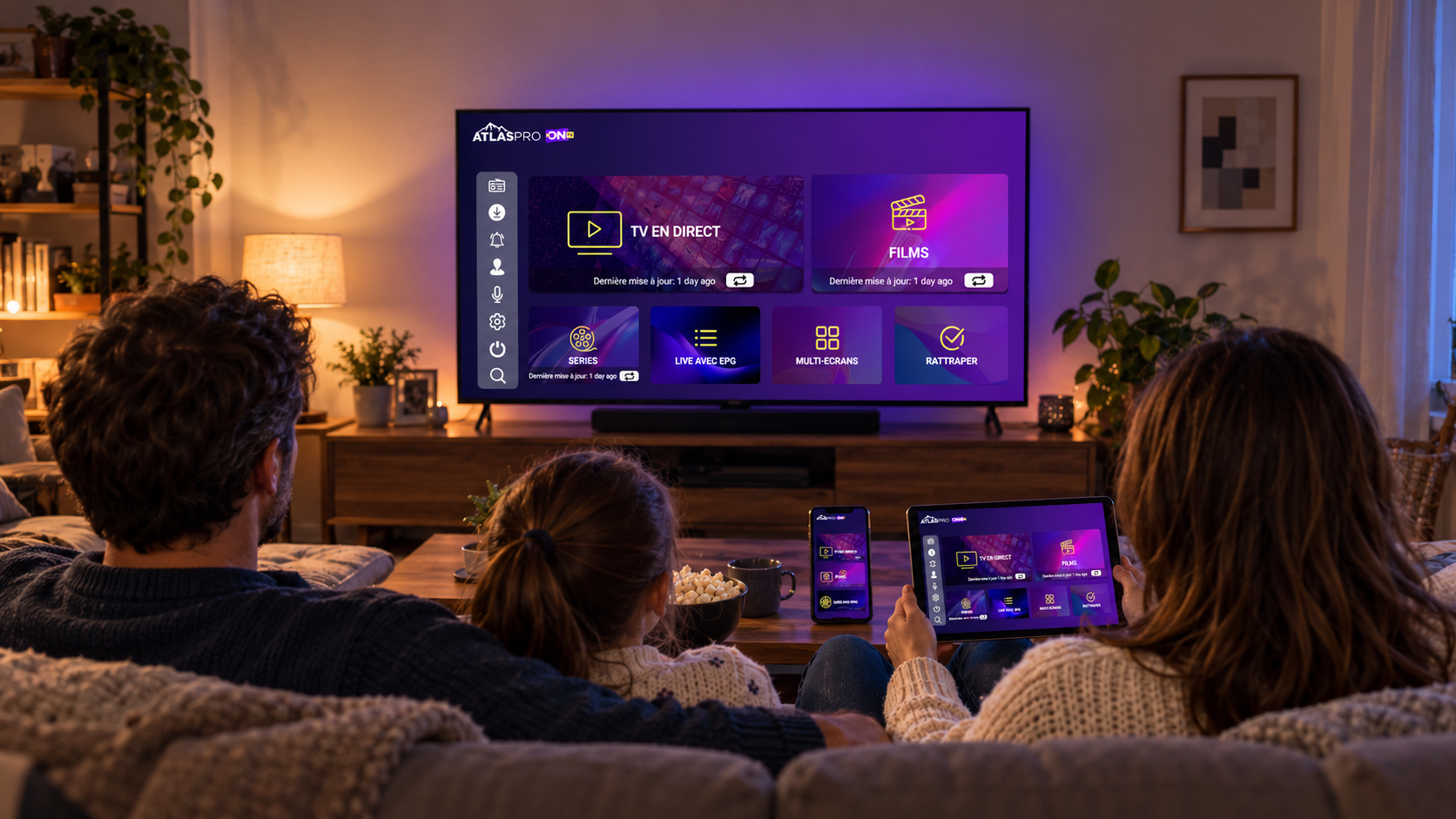
Atlas Pro ONTV 4K

Guide d’installation mis à jour pour 2026

Installer Atlas Pro ONTV sur votre appareil

Installez l’application adaptée à votre Smart TV, Android TV, Fire TV Stick, mobile, ordinateur ou boîtier MAG. Ce guide explique comment activer votre abonnement Atlas Pro avec un code d’activation, vos identifiants utilisateur, mot de passe et serveur, ou une URL M3U selon l’appareil utilisé.

Code d’activation Identifiant et mot de passe Adresse du serveur URL M3U Boîtier MAG
5 minutes environ Installation guidée
Tous les écrans TV, mobile et ordinateur
Plusieurs connexions Code, API, M3U et MAG
Assistance disponible Aide à la configuration

La méthode exacte dépend de votre appareil et des informations d’activation reçues avec votre abonnement. Ne partagez jamais publiquement votre code, votre mot de passe ou votre URL personnelle.
Étape 2 · Choisir son appareil

Installez Atlas Pro ONTV sur votre appareil

La méthode d’installation dépend du système de votre téléviseur ou de votre box. Avant de commencer, identifiez votre appareil puis préparez les accès associés à votre abonnement Atlas Pro : code d’activation, identifiants avec adresse du serveur, lien M3U ou paramètres MAG.

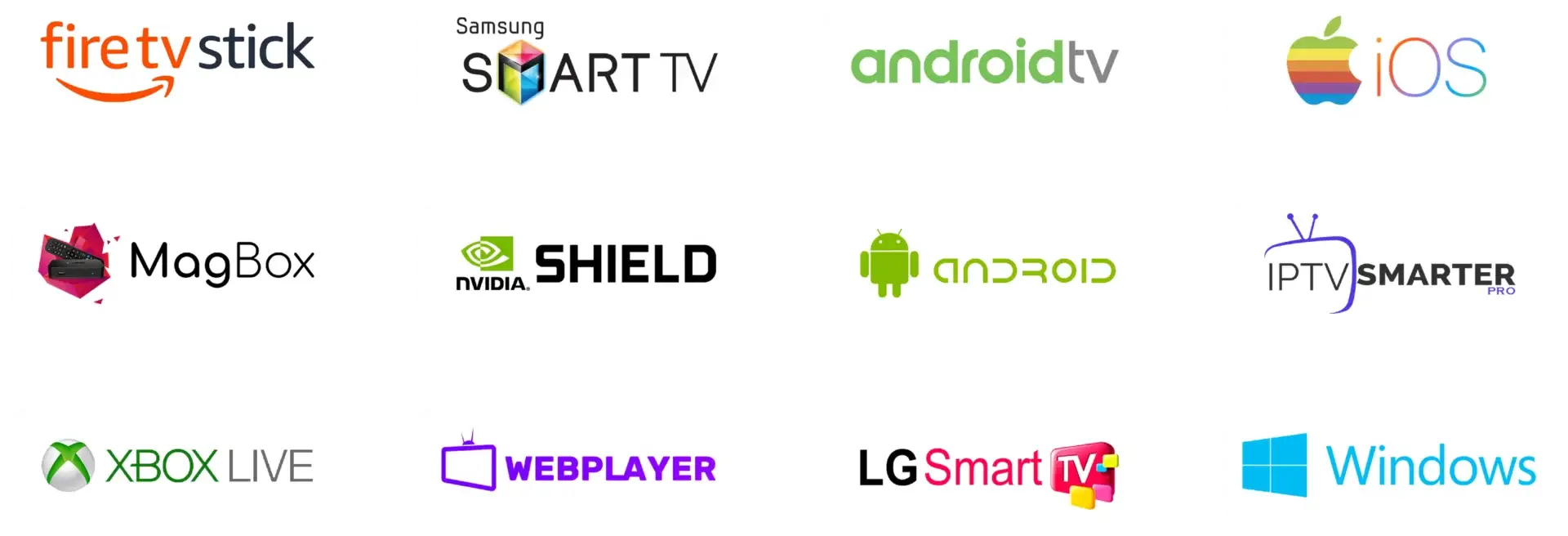
Appareils compatibles avec Atlas Pro ONTV : Smart TV, Fire TV, Android, mobile et ordinateur

Smart TV Samsung et LG

Recherchez un lecteur compatible dans la boutique officielle de votre téléviseur. La disponibilité peut varier selon le modèle, l’année et le pays configuré sur la TV.

Méthodes courantes Identifiants serveur ou lien M3U

Android TV, Google TV et Fire TV

Installez un lecteur adapté depuis la boutique disponible sur votre appareil. Ouvrez-le ensuite et sélectionnez la méthode correspondant aux informations reçues.

Méthodes courantes Code d’activation, accès serveur ou M3U
Aide officielle Google TV pour installer une application

iPhone, iPad et Apple TV

Choisissez dans l’App Store un lecteur compatible avec votre appareil. Ajoutez ensuite les accès transmis lors de l’activation de votre abonnement.

Méthodes courantes Identifiants serveur ou URL M3U

Ordinateur et boîtier MAG

Sur Windows ou macOS, utilisez un lecteur compatible. Pour un boîtier MAG, relevez correctement l’adresse MAC et attendez le portail fourni pour votre appareil.

Méthodes courantes M3U, accès serveur ou portail MAG
Étape 3 · Ajouter vos accès

Comment configurer Atlas Pro ONTV ?

Utilisez uniquement la méthode correspondant aux informations reçues avec votre abonnement. Selon l’appareil, la connexion peut se faire par code d’activation, par identifiants ou avec une adresse M3U ou un portail MAG.

Connexion avec un code d’activation

Cette méthode est pratique lorsque l’application affiche directement un champ destiné au code reçu après l’activation de votre accès.

Recommandé lorsque l’application demande un code unique

Configuration étape par étape

  1. Ouvrez l’application installée sur votre téléviseur ou votre box.
  2. Choisissez l’option Code d’activation si elle est proposée sur l’écran d’accueil.
  3. Saisissez exactement le code reçu, sans ajouter d’espace avant ou après les caractères.
  4. Validez, puis attendez la synchronisation avant de fermer l’application ou de redémarrer l’appareil.

Exemple visuel uniquement

Code XXXX-XXXX-XXXX
Étape 4 · Vérification et dépannage

Atlas Pro ONTV ne fonctionne pas ? Suivez ce diagnostic

Avant de supprimer l’application, identifiez précisément l’origine du problème. Contrôlez les accès Atlas Pro, l’application, l’appareil puis le réseau. Cette méthode évite les réinstallations inutiles et permet de transmettre des informations claires au support.

01
Contrôler les accès Code, identifiants, serveur ou portail
02
Tester l’application Relance, cache et mise à jour
03
Vérifier l’appareil Mémoire, système et compatibilité
04
Comparer les réseaux Ethernet, Wi-Fi 5 GHz ou partage mobile
Code d’activation refusé
Cause probable Caractère incorrect, espace ajouté ou activation pas encore validée.
Action recommandée Retapez le code manuellement et comparez les caractères 0/O et 1/I avant de demander une nouvelle vérification.
Identifiants invalides
Cause probable Utilisateur, mot de passe ou adresse du serveur mal recopié.
Action recommandée Vérifiez les trois champs séparément et conservez le préfixe http:// ou https:// fourni avec le serveur.
Chargement bloqué
Cause probable Cache saturé, application figée, stockage plein ou connexion instable.
Action recommandée Forcez l’arrêt de l’application, redémarrez l’appareil, puis videz uniquement le cache avant toute réinstallation.
Écran noir ou son sans image
Cause probable Décodage vidéo ou format mal pris en charge par le lecteur.
Action recommandée Changez le mode de décodage matériel ou logiciel, puis testez le même contenu sur un autre appareil compatible.
Coupures ou mise en mémoire tampon
Cause probable Wi-Fi irrégulier, perte de paquets ou autres téléchargements actifs.
Action recommandée Testez une connexion Ethernet ou un partage mobile afin de déterminer si le réseau domestique est responsable.
Portail MAG inaccessible
Cause probable Adresse MAC différente ou URL du portail incorrecte.
Action recommandée Comparez l’adresse MAC enregistrée et redémarrez le boîtier après avoir corrigé le portail.

Trois tests avant de contacter le support

Chaque test doit modifier un seul élément. Vous pourrez ainsi expliquer précisément ce qui fonctionne et ce qui bloque.

01

Comparer avec un second appareil

Utilisez temporairement les mêmes accès sur un autre appareil compatible, si votre abonnement le permet.

  • Si le second appareil fonctionne, contrôlez la première application.
  • Vérifiez la version du système de la TV ou de la box.
  • Comparez les réglages du lecteur sans modifier les accès.
02

Comparer avec un autre réseau

Un partage de connexion mobile de courte durée permet de vérifier si le routeur ou le Wi-Fi domestique est en cause.

  • Fermez les téléchargements sur les autres appareils.
  • Utilisez le Wi-Fi 5 GHz lorsque la TV est proche du routeur.
  • Préférez Ethernet pour une connexion régulière.
03

Noter le message exact

Une capture de l’erreur aide davantage qu’une description générale comme « l’application ne marche pas ».

  • Notez l’appareil, le modèle et l’application utilisée.
  • Indiquez la méthode : code, identifiants, M3U ou MAG.
  • Ne montrez jamais votre mot de passe ou votre lien personnel.
Questions fréquentes

Installation Atlas Pro ONTV : vos questions

Voici les réponses rapides aux questions les plus fréquentes concernant l’installation, l’activation et la compatibilité avec les principaux appareils.

Identifiez d’abord le système de la télévision : Android TV, Google TV, Samsung Tizen ou LG webOS. Recherchez ensuite un lecteur compatible dans la boutique officielle. Une fois l’application installée, ajoutez le code, les identifiants ou le lien transmis avec votre abonnement.

Scroll to Top